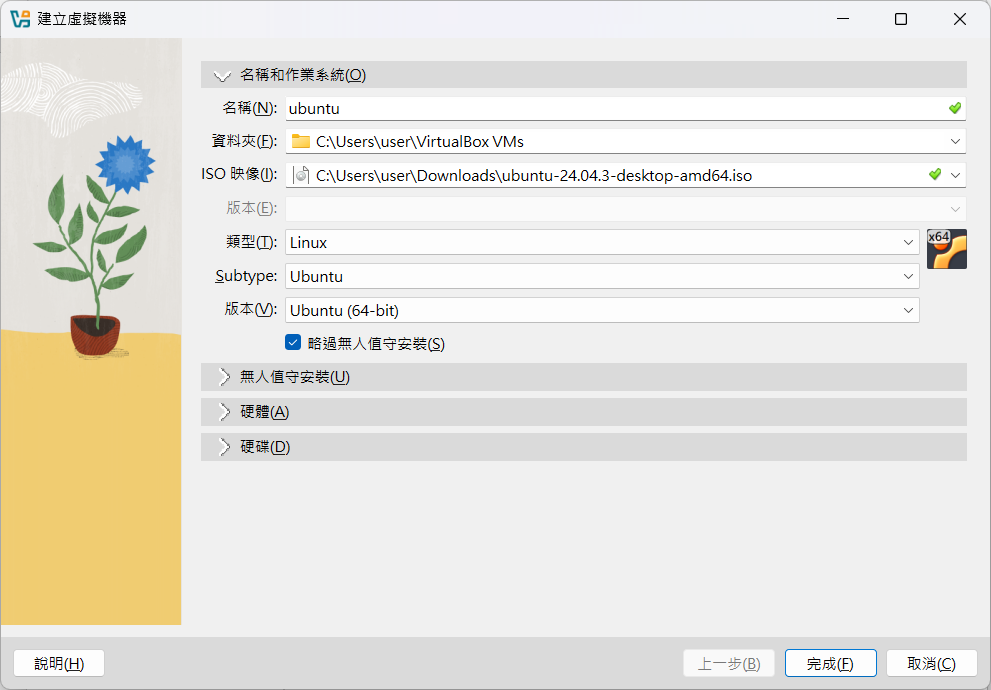
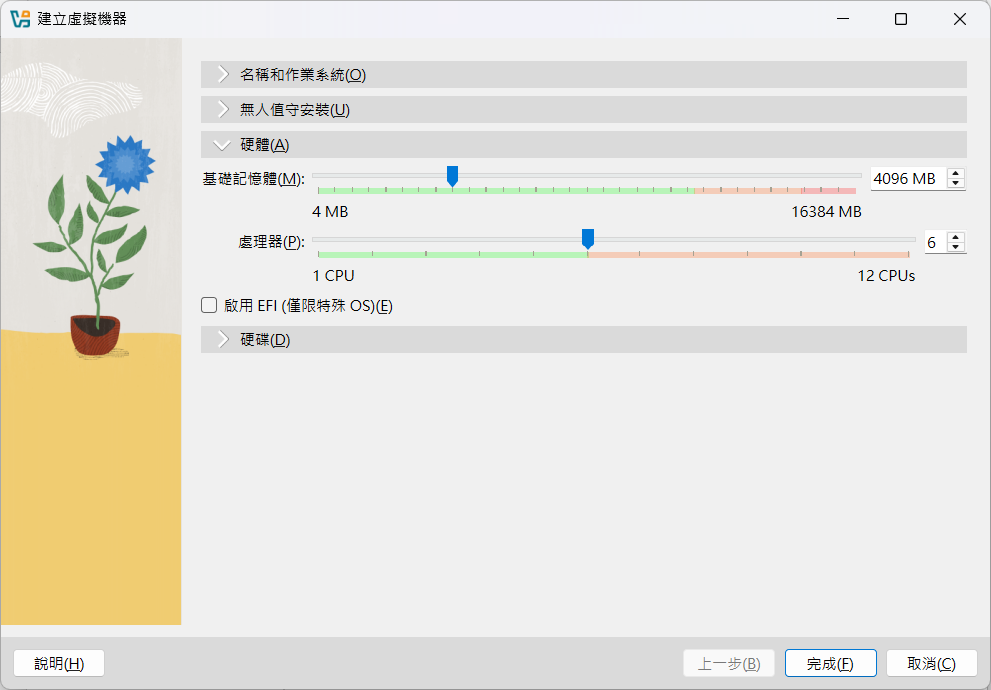
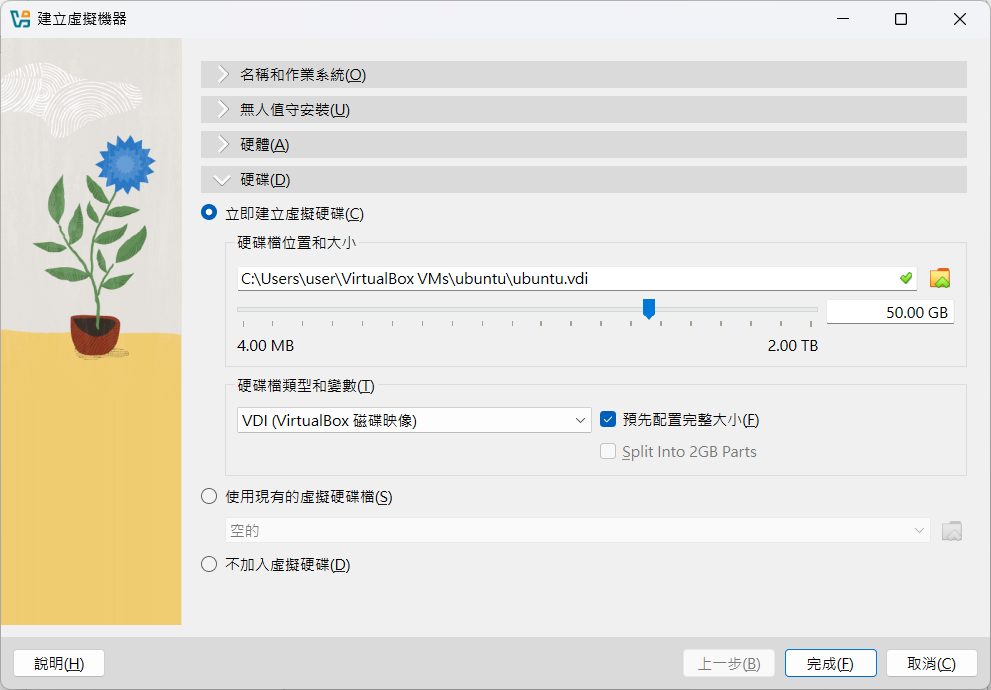
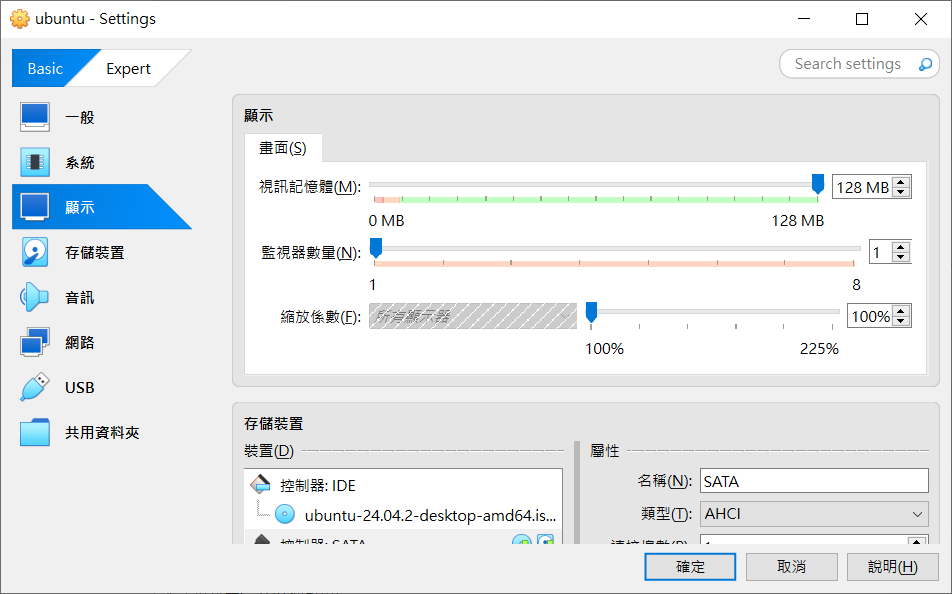
首頁技術筆記使用Virtualbox建立Ubuntu虛擬機 使用Virtualbox建立Ubuntu虛擬機 2025 年 9 月 11 日 無論是想要熟悉 Linux 指令操作,還是單純只想體驗桌面環境,都需要一台裝了 Linux 的電腦。安裝 Linux 的方法有很多,其中透過虛擬機的方式是最快速、最方便的選擇,不但不用另外準備一台電腦,也不需要把正在使用的電腦安裝成雙系統,而且虛擬機還可以隔離環境,不會影響到原本的作業系統,讓你能放心的使用。由於虛擬機需要跟主機上的系統共用資源,因此效能表現會比直接安裝系統來的差,同時虛擬機模擬出來的硬體也可能會有相容性的問題。但我認為對於學習、測試或開發來說,這些缺點是可以接受的,等到未來有需要更高的性能需求或穩定性時,再來考慮其他的方法就好。虛擬機的設定較為繁瑣,因此將安裝的過程做個紀錄,希望可以幫助到其他也想加入 Linux 世界的使用者。 1. 安裝Virtualbox 這是用來跑虛擬機器的軟體,同樣功能的還有 VMware,但免費版好像功能有限,所以我選擇 Virtualbox。前往 https://www.virtualbox.org/wiki/Downloads 下載 Virtualbox 的安裝檔下載好安裝程式後,按照步驟完成 Virtualbox 的安裝 2. 下載Ubuntu Linux 有許多發行版,其中 Ubuntu 算是比較適合新手使用,安裝簡單、使用的人多,社群討論活躍,遇到問題比較容易找到解決方法。不喜歡的話,Linux Mint 也是一個不錯的選擇。前往 https://ubuntu.com/download/desktop 下載 Ubuntu 的 ISO 映像檔建議選 LTS 版的,可以獲得比較長的軟體維護週期 3. 建立虛擬機 接下來就可以準備建立一台虛擬機,打開 Virtualbox 後,按下新增 輸入虛擬機名稱、選擇存放虛擬機的目錄、選取作業系統的ISO映像檔,並勾選略過無人值守安裝 硬體部分可按照自己電腦的狀況分配資源,我通常會分配全部CPU核心與4GB的記憶體 最後是硬碟,容量可自由分配或是使用預設值,另外我個人喜歡預先配置完整大小按下完成就會開始建立虛擬機等虛擬機建立完成後,先點設定調整一下虛擬機 找到顯示的區塊,將視訊記憶體改為最大值128MB確認CPU核心數、記憶體大小,以及存儲裝置有放入Ubuntu的ISO映像檔後,就可以按下啟動,準備開機安裝系統了 4. 安裝Ubuntu 在開機選單選擇「Try or Install Ubuntu」接著開始 Ubuntu 的安裝步驟1. 語言選擇「中文(繁體)」2. 無障礙功能直接下一步3. 鍵盤配置選擇「英語(美式)」,或是按下偵測由程式選取4. 選擇網路連線方式後,下一步5. 跳過可用的更新6. 選擇安裝 Ubuntu7. 選互動式安裝8. 我選預設安裝,也能選擇完整安裝9. 可勾選想裝的專有軟體10. 手動硬碟分割11. 我通常會分配4GB的Swap後,剩下的空間切一個分區掛載根目錄,也可以多切幾個分區來掛載boot、home之類的12. 設定使用者帳號和密碼13. 地點選Taiwan,時區選Asia/Taipei14. 確認設定沒問題就可以開始安裝了